 |
| Pannello delle impostazioni nell'account Gmail |
Come inizia a cambiare Google Buzz
Alle tante domande riguardanti l’utilizzo di Google Buzz e sui dubbi espressi dagli utenti a proposito della gestione del proprio profilo Google ed anche sui problemi di privacy per gli utenti sono arrivate le prime risposte dal blog di Google Italia che,oltre a fornire chiarimenti,annuncia modifiche a Google Buzz,basate anche sulle segnalazioni degli utenti,che naturalmente sia attraverso i commenti ai post nel blog di Google Italia che attraverso il centro assistenza di Gmail continuano a chiedere spiegazioni ed a suggerire miglioramenti. Sono stati introdotte alcune novità,ad esempio si è deciso di dare maggior visibilità alla opzione che permette di condividere in pubblico nella gestione del profilo Google l’elenco delle persone che si è deciso di seguire o dalle quali si viene seguiti.E si è anche pensato di introdurre una scheda Buzz nelle impostazioni di Gmail per impostare le opzioni principali come nascondere o disattivare Buzz dall’account Gmail.Sono previsti cambiamenti anche per la visualizzazione della pagina Buzz con i suggerimenti sugli utenti da seguire.


Come eliminare i commenti in Google Buzz ?
Per rimuovere e cancellare uno o più commenti agli elementi,ai post,alle immagini ai video ed a ogni altro contenuto di Google Buzz è necessario,come è indicato nell'immagine dalle frecce,aprire il menu a tendina disponibile nell’angolo destro di ogni elemento e selezionare la voce “Rimuovi alcuni commenti”.

Dallo stesso menu è possibile disattivare il post,selezionare il link al post ed è anche disponibile l'opzione per eliminare l’intero post.
Come disattivare Google Buzz dall'account Gmail
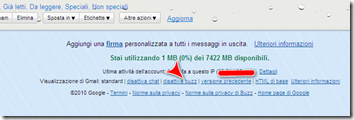
Per chi dopo la prova di Google Buzz, nuovo servizio di condivisione di contenuti con i propri contatti della rubrica,incorporato da Google nell'account Gmail volesse eliminare dal proprio account gmail il nuovo social network di Google è possibile farlo utilizzando il link inserito sotto il riquadro di lettura delle mail tra i link che indicano l'attività dell'account;il collegamento immediatamente ripristina la versione precedente di Gmail senza l'elemento di Google Buzz nel menu.


Prima di disattivare e togliere Buzz da Gmail vi consiglio però di leggere il post che presenta tutte le innovative caratteristiche di Google Buzz e la Guida a Buzz del centro assistenza Gmail e poi di scegliere di partecipare a questo social network che permette di selezionare con cura quello che vogliamo condividere e di decidere con chi lo vogliamo condividere.
Iscriviti a:
Post (Atom)